Добавление GV-BL110D в GV-System происходит с помощью функций Add Camera или Scan Camera.
Добавление камеры (Add Camera):
Нажмите на кнопку Configure, выберите General Setting, затем Camera / Audio Install и IP Camera Install. При верной последовательности данных команд должно появится диалоговое окно IP Device Setup.
Нажмите Add Camera. Заполните форму в диалоговом окне Select Brand.
Введите IP-адрес, имя пользователя и пароль для IP камер.
В выпадающем списке пункта Device выберите GV-IPCAM, 1.3M, H.264 (GV-BX110D) или GV-Mini Fixed Dome (GV-MFD110).
В предупреждающем диалоговом окне выберите Yes для продолжения.
В диалоговом окне настроек нажмите кнопку Query для обнаружения камер.
После выполнения всех настроек нажмите кнопку Apply.
Примечание: для корректного определения камеры GV-BL110D выберите Auto detect под выпадающим списком Device.
Сканирование камер (Scan Camera):
С помощью этой функции также можно определить и добавить камеру в систему, однако настройка таких параметров как двойной поток (Dual Stream) и тип кодека (Codec Type) будет недоступна.
Нажмите кнопку Configure, выберите General Setting, затем Camera / Audio Install и потом IP Camera Install. После подтверждения всех команд появится диалоговое окно с настройками IP Device Setup.
Нажмите кнопку Scan Camera. После автоматического сканирования должен появиться список подключенных видеокамер.
Дважды кликните на камеру GV-Bullet Camera (GV-BL110) в списке.
Введите имя пользователя и пароль в появившемся диалоговом окне.
Нажмите кнопку Query для обнаружения камеры.
После внесения всех настроек нажмите Apply.
Добавление GV-BL110D в GV-Control Center:
Нажмите кнопку Host List, в появившемся окне нажмите правую кнопку мыши и в появившемся контекстном меню выберите пункт добавления камеры - Add IP Camera.
Введите имя хоста, IP-адрес, логин ID и пароль камеры.
Из выпадающего пункта меню Model выберите GV-IPCAM, 1.3M, H.264 (GV-BX110D) или GV-Mini Fixed Dome (GV-MFD110).
Нажмите Update Information для подключения к камере.
Применительно к устройствам с указанными версиями и более поздними: GV-System Version 8.3.2, GV-VS04A Version 1.20, GV-VS12 Version 1.03, GV-VS02A Version 1.03, GV-IPCam Version 1.09, GV-IPCam H.264 Version 1.05, GV-Compact DVR V2 Version 1.04.
Для подключения устройств с помощью RTSP-протокола необходимо произвести настройки с помощью веб-интерфейса сервера RTSP и GV-System. Только после внесения всех настроек на сервере, можно добавлять RTSP ссылку в диалогом окне RTSP Command на GV-System.
Как внести настройки:
Активируйте RTSP/3GPP Server в вэб-интерфейсе ip устройства GeoVision:
Activate Link: включить RTSP/3GPP службы;
RTSP/TCP Port: внесите необходимый номер порта (большинстве случаев, его значение равно 8554).
RTP/UDP Port: оставьте диапазон по умолчанию (17300 - 17319) или назначьте свой (количество портов ограничено 20-тью).
Max Connection: установите максимальное количество подключений к ip устройству.
В главном окне GV-System нажмите кнопку настройки Configure, выберите общие настройки General Setting, затем Camera Audio Install и IP Camera Install.
Нажмите кнопку Add Camera для добавления устройств вручную. После нажатия должно появиться диалоговое окно Select Brand.
Введите IP-адрес, имя пользователя и пароль для IP устройств. Если необходимо, измените значение по умолчанию порта HTTP.
Выберите значение Protocol в выпадающем списке поля Brand.
В выпадающем списке поля Device выберите RTSP over TCP или RTSP over UDP. После выбора должно активироваться диалоговое окно RTSP Command.
Введите адрес-ссылку RTSP в поле диалогового окна RTSP command вида: RTSP://.sdp (например: RTSP://192.168.3.111:8554/CH001.sdp). После ввода нажмите кнопку OK.
Чтобы получить RTSP-ссылку на камеру, нужно включить службу RTSP для WebCam Server в ПО GV-System, затем активировать саму функцию WebCam Server для проверки RTSP-ссылки.
Как это осуществить:
В окне ПО GV-System нажмите кнопку настройки сети Network. В данной вкладке выберите WebCam Server и следуйте указаниям диалогового окна. Перейдите на вкладку 3GPP, включите службу RTSP и нажмите кнопку ОК.
В адресной строке браузера введите ip-адрес Webcam Server, добавив в конце адреса phonepwd.htm, например http://webcam.geovision.com.tw/phonepwd.htm
Для входа в данное меню необходима регистрация. Внесите данные логина и пароля для Webcam Server, выберите пункт 3G и нажмите кнопку подтверждения регистрации Submit.
Установите новые настройки видео или верните в режим по умолчанию (default settings). После установки настроек нажмите Submit.
Щелкните правой кнопкой мыши на выбранной камере, выберите пункт Свойства, и вы увидите RTSP-ссылку на камеру.
PTZ-камеры следующих моделей протестированы и сертифицированы GeoVision на их совместимость с функцией отслеживания объектов (при наличии ПО GV-System V8.3.4, V8.4 и V8.5).
Вы можете воспользоваться данной функцией, если камеры, которые используются, поддерживают эту технологию.
Как это сделать:
Чтобы добавить несколько IP-камер на один IP-адрес в GV-System необходимо настроить различные HTTP и потоковые порты для каждой IP-камеры. Пример описан в следующей инструкции.
В вэб-интерфейсе ip-видеокамеры GeoVision выберите пункт Advanced TCP/IP.
Настройте различные HTTP и потоковые порты для каждой IP-камеры. Например, для первой камеры установите значение HTTP равное 80, а значение порта VSS 10000. Для второй камеры HTTP равное 81, порт VSS 10001 и так далее по количеству камер. Нажмите кнопку Применить (Apply).
В ПО GV-System нажмите кнопку настройки Configure, выберите пункт System Configure, затем Camera Install и нажмите IP Camera Install.
Нажмите кнопку добавления камеры Add Camera.
В диалоговом окне Select Brand введите IP адрес, HTTP порт, логин и пароль камеры. Порт HTTP должен быть таким же, какой вы ввели в пункте 2. Далее выберите бренд и модель ip-камеры.
В следующем диалоговом окне введите значение порта VSS. Оно должно быть таким, каким вы его указали в пункте 2.
Нажмите кнопку Apply. В диалоговом окне IP Device Setup вы должны увидеть перечень подключенных камер.
Для подключения камер сторонних производителей к ПО GV-System, вам необходимо произвести настройку RTSP соединения.
Примечание: данная инструкция применима для GV-System v8.5, для предыдущих версий ПО, настройка может существенно отличаться.
Как это сделать:
В окне GV-System нажмите кнопку Configure, выберите System Configure,затем Camera Install и IP Camera Install. Должно открыться диалоговое окно IP Device Setupe.
Введите IP-адрес, имя и пароль камеры. Выберите значение Protocol в выпадающем списке поля Brand. В выпадающем списке поля Device выберите значение RTSP over HTTP, RTSP over TCP или RTSP over UDP, исходя из спецификации камеры.
Введите адрес RTSP-ссылки в диалоговом окне RTSP Command и нажмите кнопку OK.
Для активации данной функции необходимо правильно произвести настройку ftp-сервера в веб-интерфейсе GV-Video Server.
Для этого откройте пункт FTP и активируйте функции Continuously send images upon trigger events (motion) и/или Continuously send images upon trigger events (input).
Выберите Enable, введите URL или IP-адрес, имя пользователя и пароль FTP-сервера. Также введите номер порта или оставьте его значение по умолчанию 21.
В поле Remote Directory введите имя папки на хостинге, в которой будут храниться фотографии.
В поле Alerts interval time in minute введите значение периодичности, с которой будут отсылаться фотоснимки на ftp-сервер. Диапазон может быть задан в пределах от 0 до 60 минут. Опция полезна для событий с высокой вероятностью возникновения. Любые события триггера в этот момент будут игнорироваться.
Для передачи последовательности снимков изображения на FTP-сервер необходимо:
Активировать Motion Detection, выбрать камеру и активировать Continuously send images upon trigger events (motion).
Активировать Digital Input, выбрать вход и камеру, с которой будут передаваться изображения, и только потом выбрать Continuously send images upon trigger events (input).
Комфортный просмотр видеотрансляции ip-видеокамеры или ip-видеорегистратора можно настроить с помощью программных мультимедийных плееров на вашем персональном компьютере. Сегодня мы рассмотрим, как..
Вы хотите получить удаленный доступ к вашему любимому видеорегистратору Dahua, но провайдер не дает вам статический ip адресс?
Не волнуйтесь! Регистраторы Dahua поддерживают такую технологю, ка..
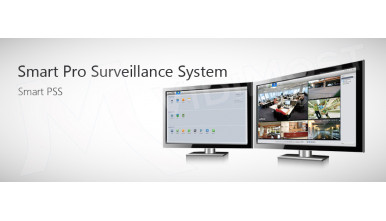
6 ноября 2014 года один из ведущих мировых производителей оборудования для систем видеонаблюдения Dahua Technology объявили о выпуске новой версии Smart PSS 1.11.1
Профессиональная система..